
Appearance
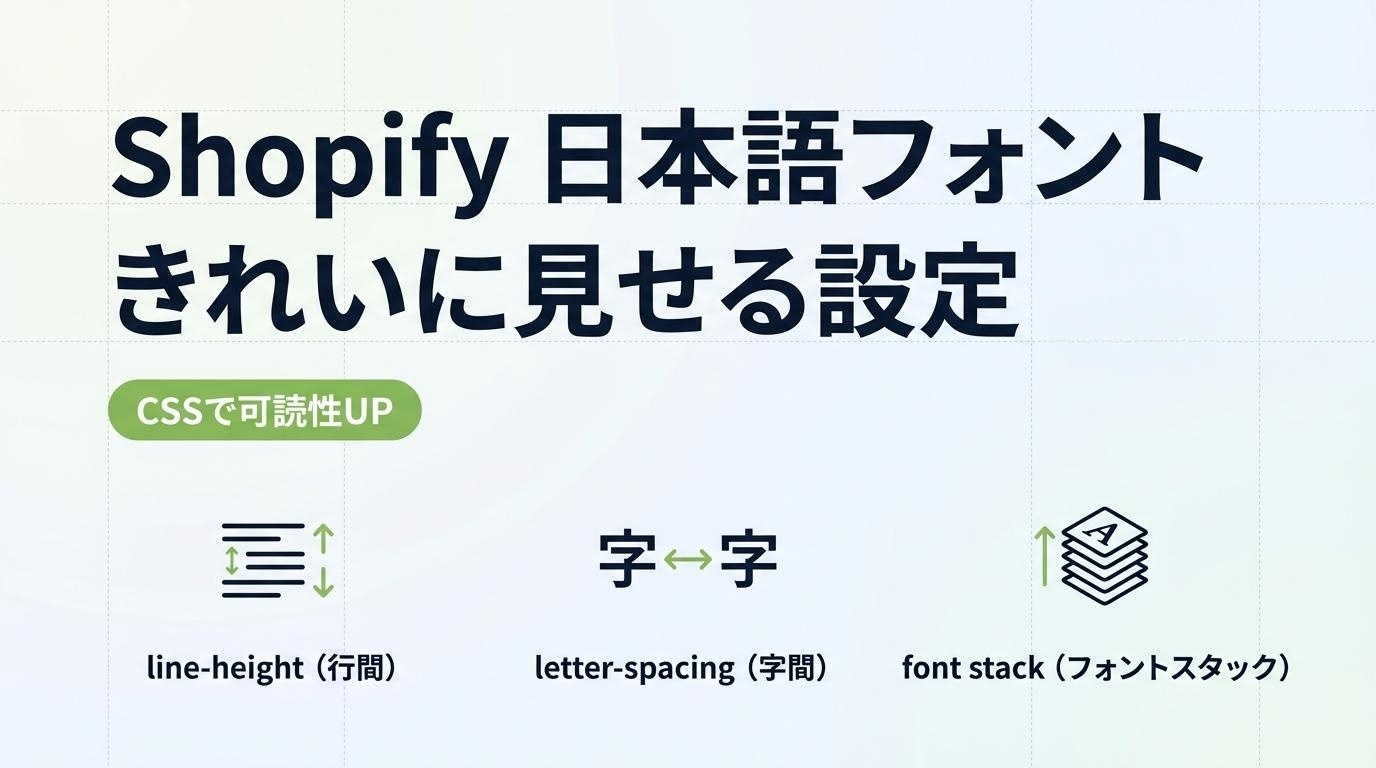
Shopifyで日本語フォントをきれいに見せる設定テクニック
ネットショップの第一印象は「写真」と同じくらい「文字」が決め手になります。ところがShopifyは海外発のプラットフォームのため、テーマ初期状態だと日本語の見え方が少し不自然になったり、行間が詰まって読みにくかったりすることがあります。この記事では、Shopifyで日本語フォントを美しく・読みやすく整えるための実践的な設定テクニックをまとめます。デザインを大きく変えずに、ECサイトの可読性と信頼感を上げたい方におすすめです。
まずは「日本語向けフォントスタック」を正しく組む
Shopifyのフォント設定はテーマによってUIが異なりますが、重要なのはCSSでのフォント指定です。日本語は環境依存が大きいため、1つのフォント名だけを指定するより「複数候補を並べる(フォントスタック)」のが基本です。
例:
css
:root{
  --jp-sans: system-ui, -apple-system, "Segoe UI", "Hiragino Sans",
  "Hiragino Kaku Gothic ProN", "Noto Sans JP", "Yu Gothic", "Meiryo", sans-serif;
  --jp-serif: "Hiragino Mincho ProN", "Yu Mincho", "Noto Serif JP", serif;
}

body{
  font-family: var(--jp-sans);
}
ポイント:
- system-ui を先頭に置くと表示が速く、OS標準の最適化が効きます。
- 「Noto Sans JP」などWebフォントを使う場合でも、読み込み失敗時のフォールバックを必ず用意します。
- 商品説明やFAQなど長文中心ならサンセリフ(ゴシック)系が無難です。
文字が「読みにくい」原因はサイズより行間・字間
見やすい デザインを作るうえで、フォントファミリーより効くのが line-height(行間) と letter-spacing(字間) です。日本語は英字より詰まって見えやすいので、少し余白を足すだけで読みやすさが激変します。
推奨目安:
- 本文:
line-height: 1.7〜1.9 - 見出し:
line-height: 1.2〜1.4 - 本文の字間:
letter-spacing: 0.02em前後
例:
css
body{
  line-height: 1.8;
  letter-spacing: 0.02em;
  font-feature-settings: "palt";
}
h1,h2,h3{
  line-height: 1.3;
  letter-spacing: 0.01em;
}"palt"(プロポーショナルメトリクス)は日本語の詰まり方を整え、見出しや短文で効果が出ることがあります(フォント依存)。ただし全体に強く効きすぎる場合は見出しだけに限定しましょう。
Shopifyテーマ編集で効率よく反映する場所
ECサイト、特にShopifyのデザイン調整は「どこを触るか」によっては意図しないデザイン崩れが発生してしまう「事故」が発生します。次の順番で確認しましょう。
- テーマの設定(Theme settings) でフォントを選べるなら、まずそこで設定
- 細かな調整は ベースCSS(base.css / theme.css) にまとめる
- セクション単体の崩れは、該当セクションのCSSに最小限で追加
Shopifyのオンラインストア > テーマ > コード編集 で、base.cssやtheme.cssに追記する形が管理しやすいです。いきなり各所にバラバラ書くと、後で「どれが効いているか」分からなくなります。
見出しは「太さ」と「コントラスト」を整える
ネットショップのフォント設定でのよくある失敗は、 見出しが細すぎて弱く見える ことです。日本語は画数が多いので、ウェイトが低いと潰れたり、逆に薄く見えたりします。
- 見出し:
font-weight: 600〜700 - 本文:
font-weight: 400〜500 - 色:#111〜#222あたりが読みやすい(真っ黒は強すぎる場合も)
例:
css
body{ color:#1a1a1a; }
h1,h2{ font-weight:700; }
p,li{ font-weight:400; }
さらに「背景色×文字色」のコントラストが弱いと、どんなに良い日本語フォントをShopifyに適用していても読みにくくなります。淡いグレー文字(#777など)を本文に使うのは避け、本文は濃い色にするのが安全です。
Webフォント導入は「表示速度」とセットで考える
ブランドの高級感を出すためにGoogle Fonts等の日本語Webフォントを入れたくなるのは自然な感情ですが、日本語フォントはファイルが重くなりがちです。表示速度はCVにも影響するため、Webフォントを導入する場合は次を意識しましょう。
- 使うウェイトを絞る(例:Regular/700の2種まで)
- できればサブセット化(可能な場合)
- 体感のチラつき(FOIT/FOUT)を抑えるため
font-display: swap;
例:
css
@font-face{
  font-family:"NotoSansJP";
  src:url("...") format("woff2");
  font-display: swap;
}
body{ font-family:"NotoSansJP", var(--jp-sans); }
「デザイン性」と「速さ」はトレードオフになりやすいので、まずはシステムフォントで整えてから、必要な箇所だけ最小限のWebフォントを使うのが賢い方法です。
商品説明(リッチテキスト)の可読性を底上げする
Shopifyの本文は、商品説明・ブログ・FAQなどリッチテキストが中心です。ここが読みやすいと、滞在時間も理解度も上がります。
- 段落間の余白:
p { margin: 0 0 1em; } - 箇条書きの行間:
li { margin: .3em 0; } - 長文の最大幅:
max-width: 65ch;
例:
css
.rte{
  max-width: 65ch;
  line-height: 1.85;
}
.rte p{ margin: 0 0 1em; }
.rte ul{ padding-left: 1.2em; }
.rte li{ margin: .35em 0; }
「横に長すぎる文章」は読むのがしんどくなるため、本文エリアを適度な幅に制限するだけで、見やすい デザインに一気に近づきます。
まとめ:小さな調整が「信頼感」を作る
Shopifyで日本語フォントをきれいに見せるコツは、特殊なテクニックよりも「フォントスタック」「行間・字間」「見出しの太さ」「本文の幅」といった基本を丁寧に整えることです。ECサイトのデザイン調整は派手な変更より、読みやすさや速度への配慮の積み上げが売上向上につながります。まずは本文の line-height と letter-spacing から着手し、必要に応じてWebフォントを部分的に導入しましょう。